
So funktioniert es
Das Programm führt den Bediener durch fünf Schritte. Jeder Schritt hat ein klares Ziel, Hinweise und Prüfungen – vom Laden der Zeichnungen bis zum Export für die Maschine.
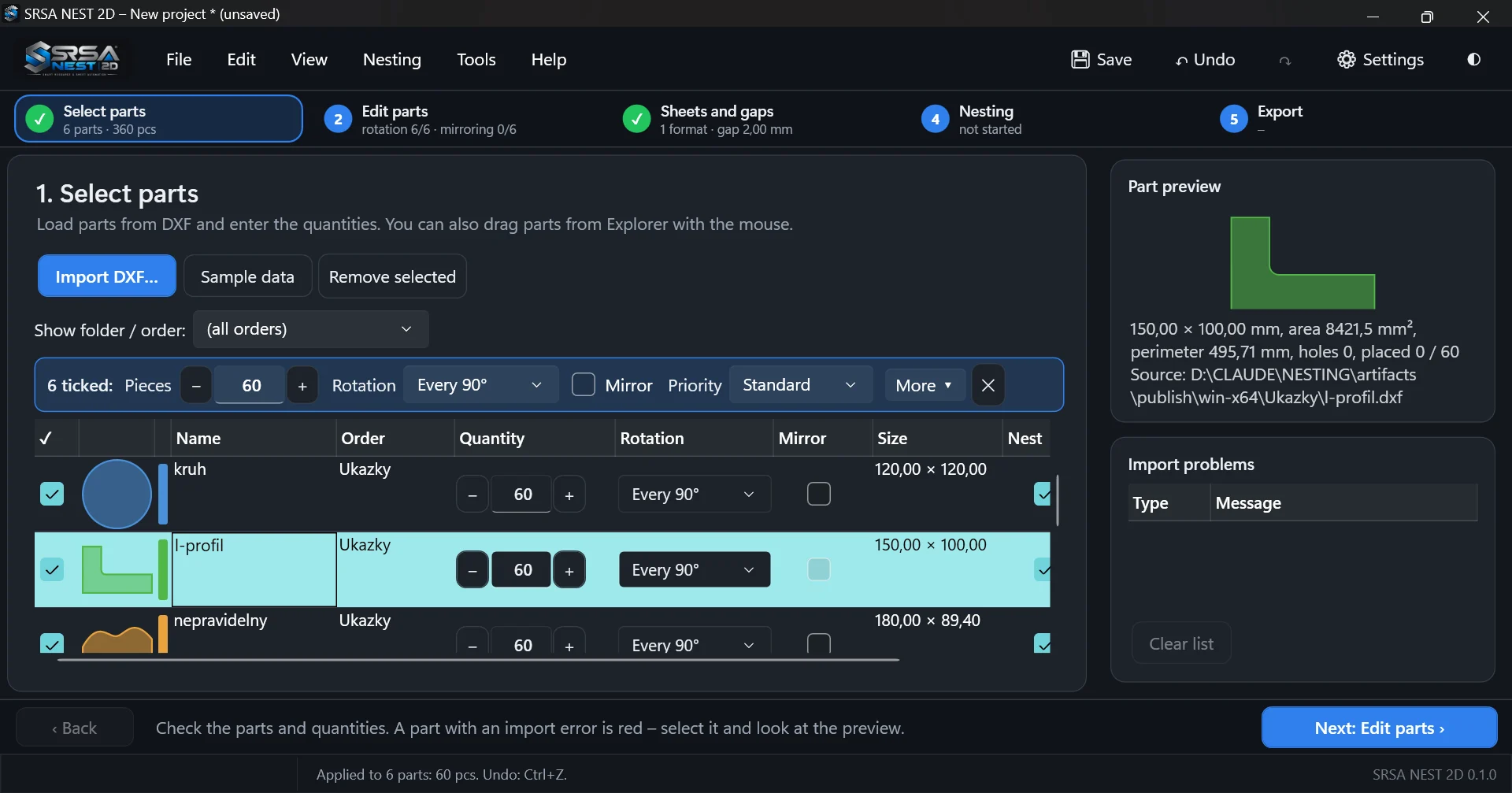
Teile auswählen
DXF-Dateien oder ganze Ordner importieren und Mengen eingeben.
- Eine oder mehrere DXF-Dateien importieren oder Dateien und Ordner ins Fenster ziehen
- Mengen mit − / + Tasten oder Pfeiltasten eingeben
- Importprobleme werden aufgelistet und das Teil wird mit Vorschau hervorgehoben
- Jedes Teil merkt sich seinen Auftrag (Ordner) für spätere Berichte
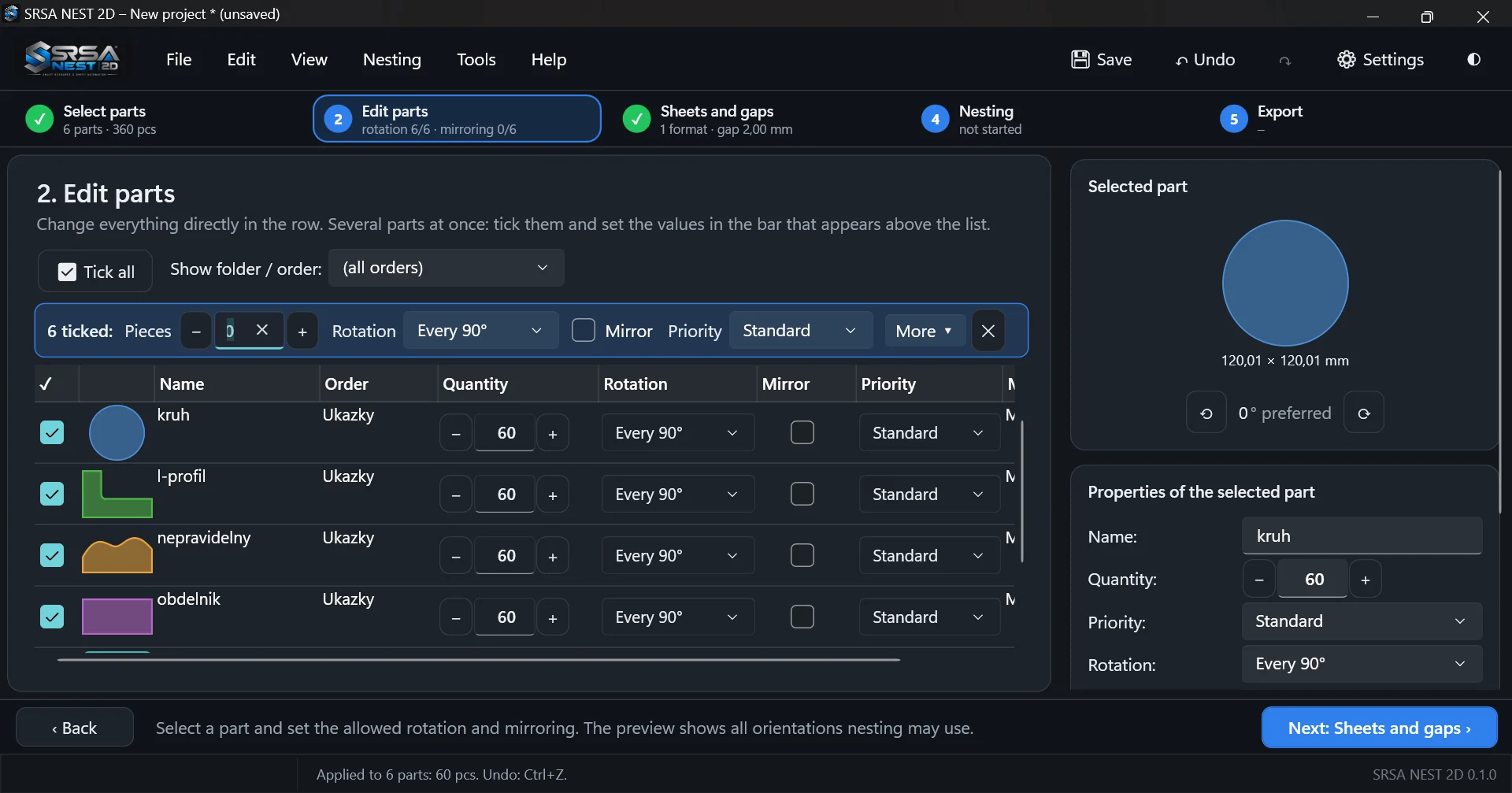
Teile bearbeiten
Drehung, Spiegelung und Priorität festlegen – für ein Teil oder viele auf einmal.
- Drehung von „ohne Drehung“ bis zu 1°-Schritten, eigener Schritt oder Winkelliste
- Spiegelung und Priorität Niedrig / Standard / Hoch direkt in der Zeile
- Mehrere Teile anhaken und in der Sammelleiste auf einmal ändern
- Material und Dicke, damit Teile nur auf passende Bleche kommen
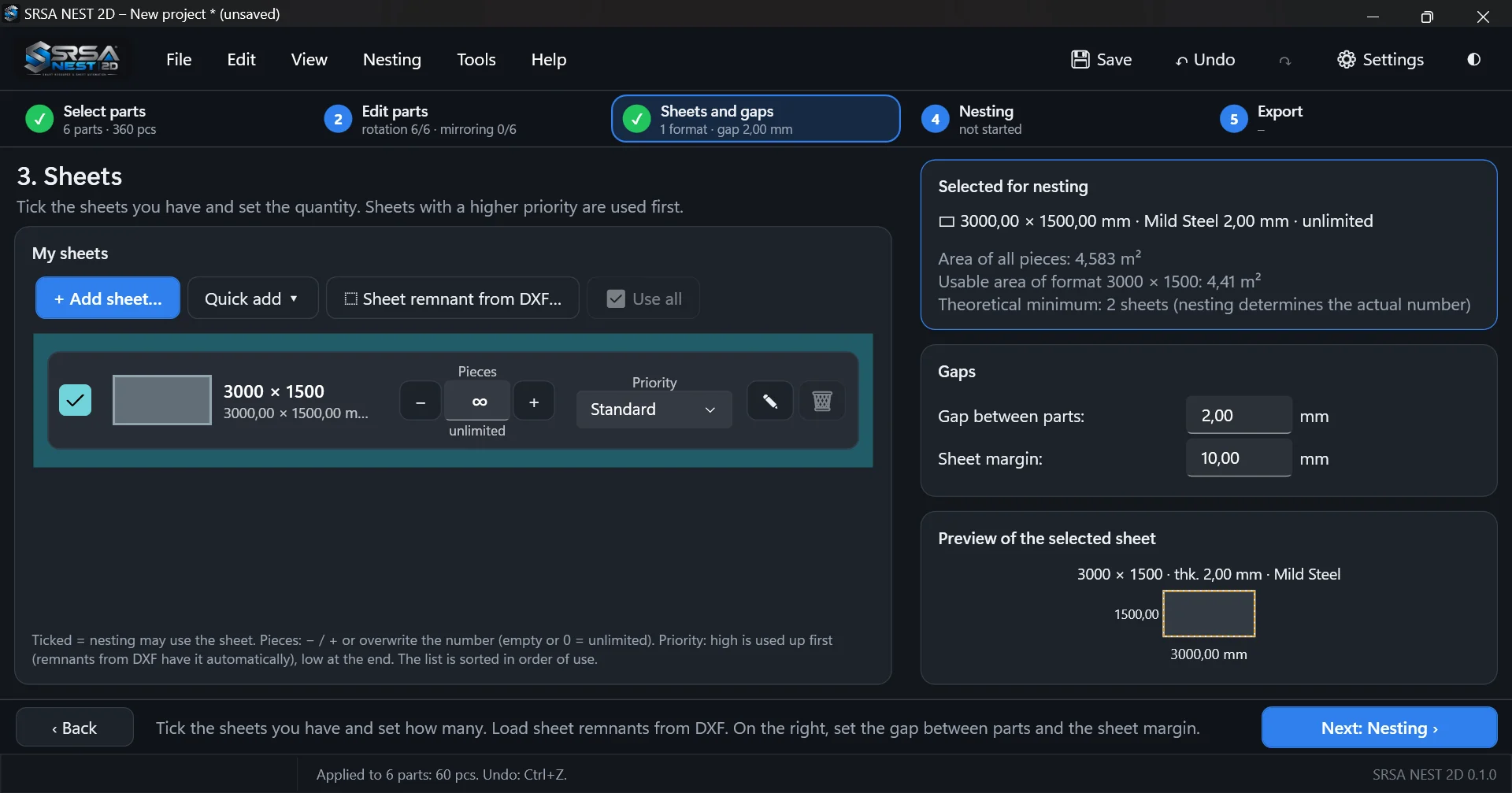
Bleche und Abstände
Blechformate und Restbleche aus dem Lager wählen, Abstand und Rand festlegen.
- Standard-Blechformate mit einem Klick, beliebige eigene Größe
- Restbleche beliebiger Form aus DXF importiert
- Verfügbare Menge und Priorität für jedes Blech
- Abstand zwischen Teilen und Blechrand mit sofortiger Schätzung der benötigten Bleche
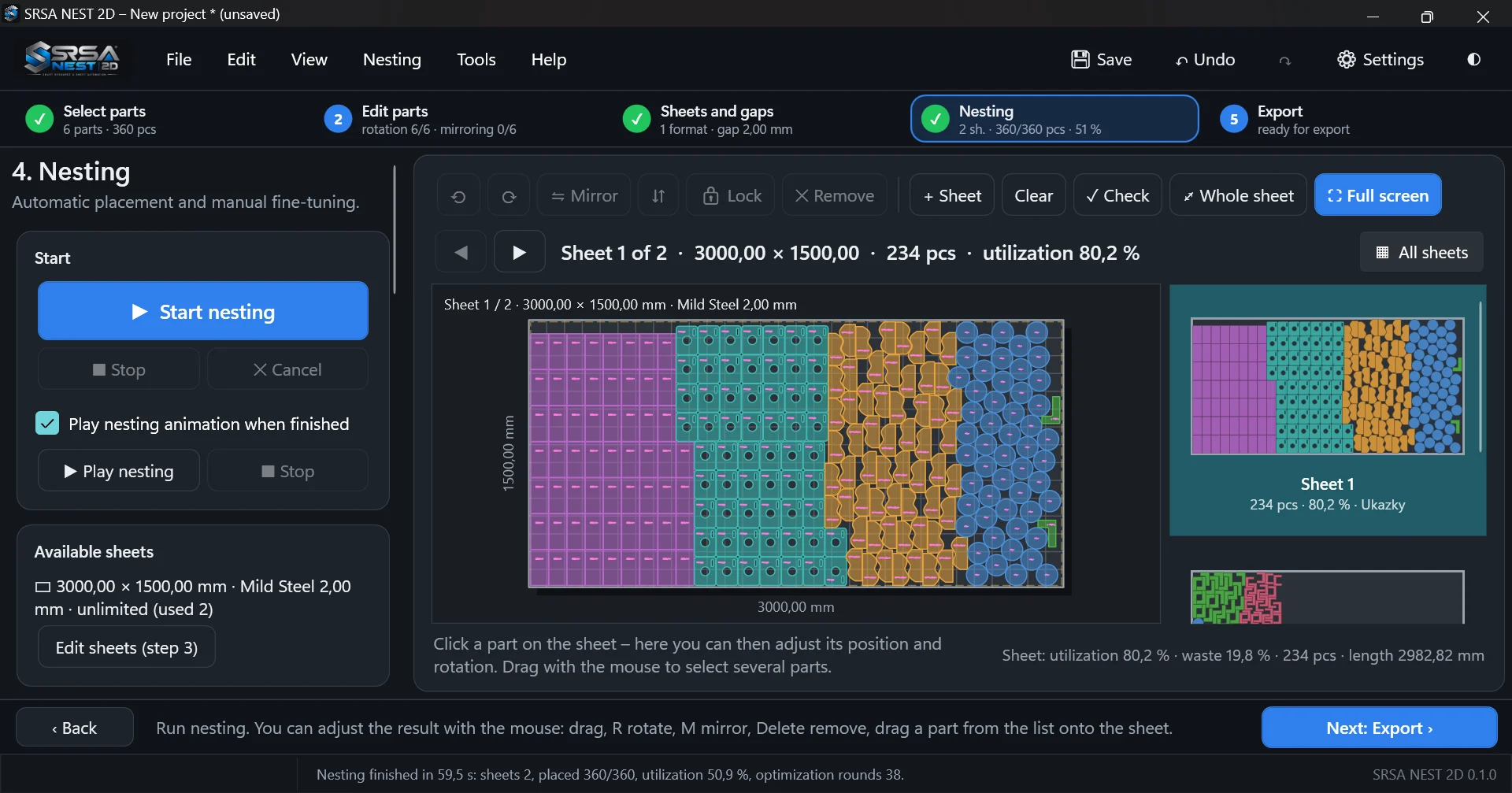
Nesting
Automatisches Nesting starten und das Ergebnis von Hand feinabstimmen.
- Schnelle Heuristik oder Optimierung innerhalb eines Zeitlimits
- Teil-in-Teil, Formpaarung und automatisches Spiegeln
- Live-Fortschritt; jederzeit stoppen und das beste Layout behalten
- Manuelles Verschieben, Drehen, Sperren und Kollisionsprüfung
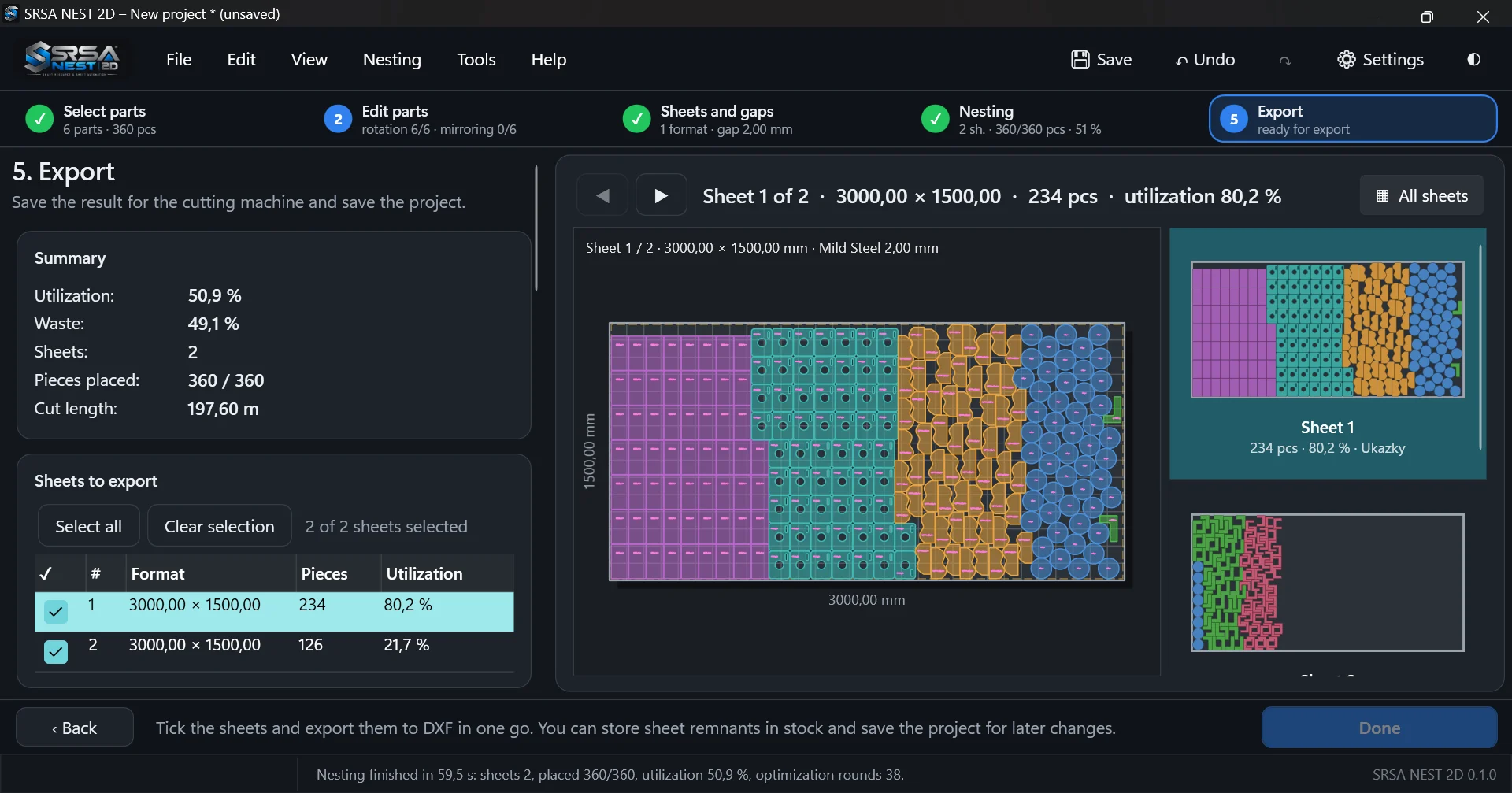
Export
DXF für die Maschine exportieren, Bericht drucken, Restbleche einlagern.
- Stapel-DXF-Export der ausgewählten Bleche, CypCut-Profil
- Werkstattbericht zum Drucken oder als PDF und CSV für Excel
- Geschätzte Schneidzeit und Preis
- Restbleche ins Lager und das Projekt für spätere Änderungen speichern
Was im Nesting-Schritt passiert
Ein kurzer Blick unter die Haube für Technologen.
Echte Formen
Für jedes Paar von Teilen und Ausrichtungen berechnet das Programm ein No-Fit-Polygon – den genauen Bereich, in dem ein Teil nicht neben dem anderen liegen darf. Die Platzierung folgt daher der echten Kontur einschließlich der Löcher.
Konstruktion und Optimierung
Eine schnelle Heuristik platziert die Teile von links unten auf dem Blech. Die Optimierung probiert danach andere Reihenfolgen und Ausrichtungen der Teile und übernimmt ein Layout nur, wenn es weniger Bleche oder weniger Blechlänge verbraucht.
Sicheres Ergebnis
Bögen werden so angenähert, dass ein Teil nie kleiner als in der Zeichnung ist, und das fertige Layout wird vor dem Export auf der echten Geometrie auf Kollisionen, Abstände und Ränder geprüft.
Testen Sie SRSA NEST mit Ihren eigenen Zeichnungen
Laden Sie das Programm herunter, importieren Sie DXF-Dateien aus Ihrer Fertigung und vergleichen Sie die Blechausnutzung mit Ihrem bisherigen Ablauf.